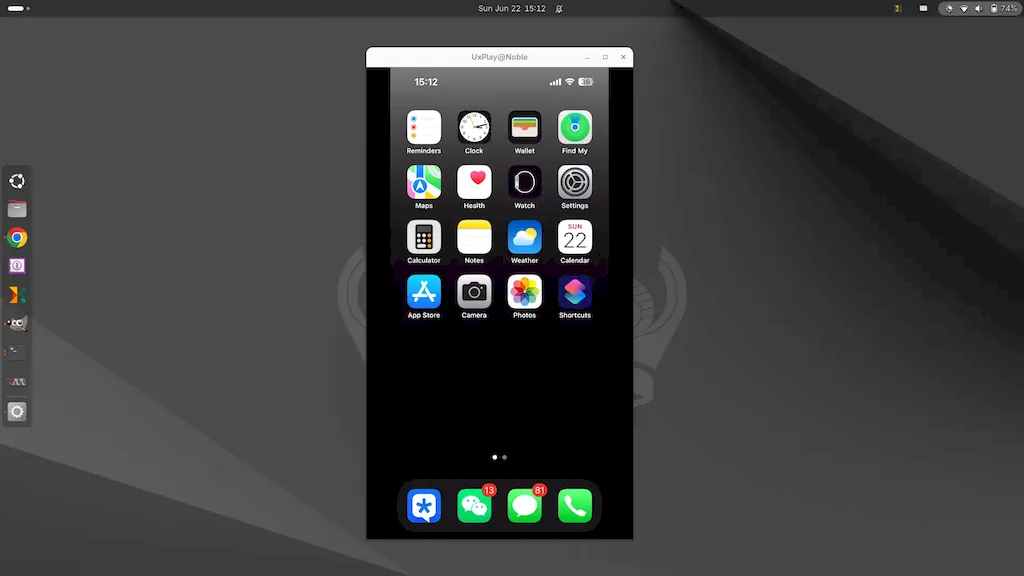
Como espelhar a tela do iPhone no Ubuntu com UxPlay e AirPlay
Espelhar a Tela do iPhone no Ubuntu com UxPlay e AirPlay
Já imaginou transformar seu Ubuntu em um supervisor de tela do seu iPhone? Chegou a hora de deixar a lida de trocas de cabos e conexões Wi-Fi confusas no passado. O Como espelhar a tela do iPhone no Ubuntu com UxPlay e AirPlay não é apenas mais um tutorial; é o manual definitivo que faz de sua experiência de streaming algo simples, rápido e surpreendente.
No universo dos eletronicos, a AirPlay da Apple tem sido o pilar para compartilhar áudio e vídeo entre dispositivos da mesma família. Mas quando você quer projetar a tela inteira do seu iPhone em um computador com Ubuntu, a maioria das soluções deixa a desejar. É aí que entra o UxPlay, uma ferramenta de código aberto que abraça a simplicidade do AirPlay e a robustez do Linux.
Este “jogo” de streaming não tem níveis nem pontuações, mas oferece recompensas concretas: produtividade, entretenimento e liberdade. Cada passo que você segue pode transformar seu laptop em uma segunda tela gigantesca, exibindo fotos, vídeos, aplicativos e muito mais. Listamos abaixo como você pode dominar essa missão:
Mecânicas: A Estratégia por Trás da Armação do UxPlay
- Instalação ultrarrápida – se você conhece o terminal, está à frente.
- Conexão automática via AirPlay – nenhum plug-and-play físico, apenas redirecionamento de pacotes.
- Configurações fáceis de clonar – ajuste resolução, taxa de frames e qualidade de áudio em poucos cliques.
- Segurança de dados – criptografia AES garante que sua tela não sobe aos olhos de tolos.
Passo 1: Preparação do Ambiente
Primeiro, abra o terminal no seu Ubuntu. Se você ainda não tem o FreeBSD’s pkg ou Linux’s apt, instale o Python 3.6+ e o pip. Você está pronto para baixar o UxPlay.
Comandos:
sudo apt update && sudo apt install python3-pip
pip3 install uxp-cli
Isso já faz o UxPlay ficar a sua disposição. Caso queira personalizar a versão, mergulhe no GitHub e clone o repositório.
Passo 2: Configurando a Conexão
- Abra o Terminal. Rode uxp –setup. O UxPlay procurará automaticamente a sua rede local.
- Logo após, você verá a mensagem “AirPlay Server iniciado”. Agora, no seu iPhone, vá em Control Center – AirPlay Mirroring e selecione “Ubuntu”.
- Quando aparecer o código de 4 dígitos na tela do Ubuntu, digite-o no seu iPhone. A conexão está criada.
- Você agora pode ver a tela do seu iPhone anexa ao desktop, com opções para mudar resolução e taxa.
Passo 3: Ajustes Finais e Dicas de Otimização
Alguns usuários desejam transmitir em 1080p a 60fps. Isso requer:
- Ter um hardware inteligente (CPU i5+ ou GPU dedicada). UxPlay usar recursos da placa de vídeo.
- Rebaixar a taxa de quadros de 30fps para 60fps? Apenas com hardware confortável.
- Dispor de Wi-Fi 6 ou Ethernet. A interferência de redes antigas pode causar lag.
- Mantendo atualizados os drivers de rede e as bibliotecas Python.
O UxPlay possui um concorrente bem conhecido – o AirServer – mas ele é proprietário e caro. O UxPlay oferece gratuito, personalizável, sem pegamento de código e com contribuições da comunidade. Se você valoriza a liberdade de código, este é o caminho certo.
Objetivo: O que Você Pode Conquistar
A sensação de ter seu iPhone projetando seu desktop delata um salto de produtividade:
- Apresentações – projete slides de Powerpoint ou Keynote diretamente no monitor secundário. Seus colegas não vão notar que nem você estava mudando de tela.
- Entretenimento – assista a vídeos do iPhone no transporte de qualidade de seu laptop, sem a necessidade de usar I/O blindados.
- Desenvolvimento – teste aplicativos em um ambiente limpo, com acesso direto ao carimbo de tela.
- Depuração Remota – debugar apps do iOS em tempo real com ferramentas de desenvolvimento próprio.
O diferencial maior é que tudo acontece em tempo real, sem latência perceptível. Se você está cansado de intercalar aplicativos e compartilhar telas ao vivo, a APS (AirPlay Streaming) em UxPlay pode aliviar essa demagogia. Isso ajuda a manter a linha de raciocínio sem perder nem 2 segundos.
Diferenciais de UxPlay versus Outras Soluções
1. Open Source: Todos os arquivos no GitHub jura justiça ao seu atual objetivo de solução livre.
2. Cross-platform: Enquanto AirServer está no Windows ou Macs, a primeira versão do UxPlay foi preparada para o Linux, você não pode ter uma máquina de empregar diferentes sistemas.
3. Zero sobrecarga: Essa ferramenta roda em poucos megabytes de RAM e 5% da CPU, bem menos do que a sua alternativa mais conhecida que ocupa decenas de MB.
4. Suporte à comunidade: Se você encontrar um bug, recrie o issue e rapidamente sinta os autores resolverem.
Como a Experiência Responde ao Jogo do Usuário
Leitarromfis ou não, se você tem objetivos concretos ao usar o UxPlay, esse “jogatina” se concretiza. A natureza integrada do AirPlay faz com que a interface do usuário seja suave: basta clicar no ícone do UxPlay na barra de status, selecionar Configurações e ajustar a latitude. Assim que a transmissão faz o seu iPhone parecer um projeto “vizual” em seu monitores, você está no pódio do sucesso.
A experiência final tem semelhanças com o mic de um jogo de estratégia que aprofunda o planejamento: não importa se a tela for de iOS 14 ou iOS 17, o UxPlay incorpora updates no backend para garantir compatibilidade.
Modo de Jogo: Persistência na Estabilização dos Pacotes
Muitas vezes, a perda de pacotes causa o efeito de “lens de papyrum”, mas o UxPlay utiliza conexões TCP confiáveis e ajustes de buffer que minimizam esse risco. Os desenvolvedores
Compartilhe:














Publicar comentário